

Installation du gestionnaire de licences
Le gestionnaire de licence est nommé SentinelLM.
Copiez les fichiers “haspdinst.exe” et “RUS.exe” (téléchargés depuis votre compte sur notre plateforme de téléchargement) dans un dossier “SigmaPlotLM” sur le disque dur C sur la machine sur laquelle vous allez installer votre gestionnaire de licence.
Pour l’installer, ouvrez l’invite de commande (cmd.exe) avec droits administrateurs. Il se situe dans le dossier « Accessoires » du menu Démarrer. En faisant un clic droit, vous pouvez l’« exécuter en tant qu’administrateur ».
L’invite de commande s’ouvre. Si vous l’avez correctement lancé en tant qu’administrateur, l’emplacement indiqué par défaut sera un emplacement système (voir « system32 » sur la capture d’écran ci-dessous).
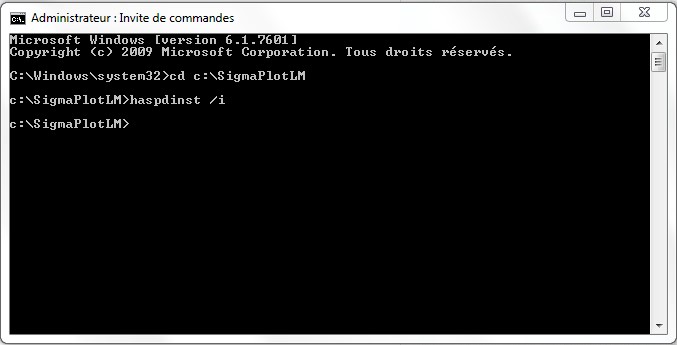
Rentrez les 2 commandes suivantes :
cd c:\SigmaPlotLM (emplacement du dossier contenant « haspdinst.exe »)
haspdinst /i (pour installer le gestionnaire)
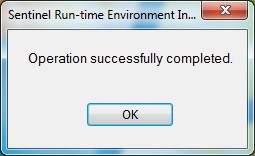
Une fenêtre va apparaître pour vous indiquer que l’installation a été correctement effectuée.
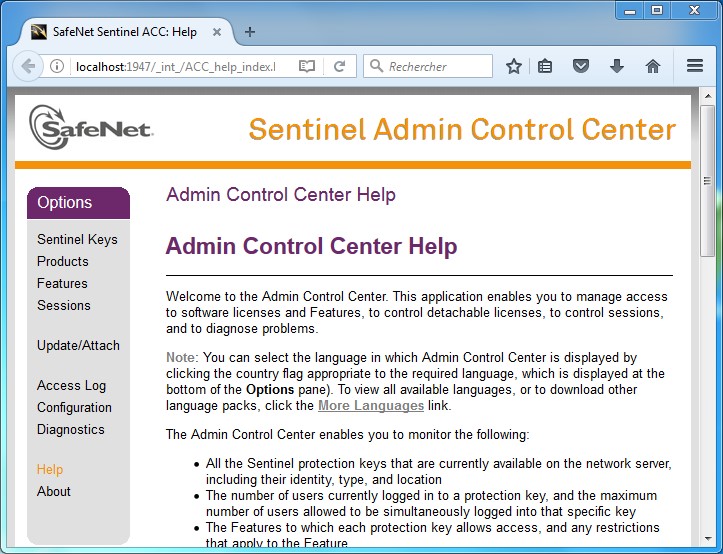
Vous vérifiez que le service de gestionnaire de licence a été lancé, ouvrez votre navigateur et allez à l’URL : http://Localhost:1947. Cela devrait ouvrir la fenêtre suivante :
Obtention de votre fichier de licence
Pour utiliser votre licence SigmaPlot 13, il vous faut un fichier de licence que l’éditeur va vous créer.
Création de votre fichier .c2v
L’éditeur a besoin d’un fichier .c2v et d’un formulaire rempli. Ce fichier .c2v contiendra les informations de l’ordinateur nécessaires à l’éditeur pour créer votre fichier de licence.
Depuis l’ordinateur sur lequel vous allez gérer votre licence jeton,
1- Téléchargez et lancez l'utilitaire « RUS.exe » disponible sur votre espace de téléchargement.
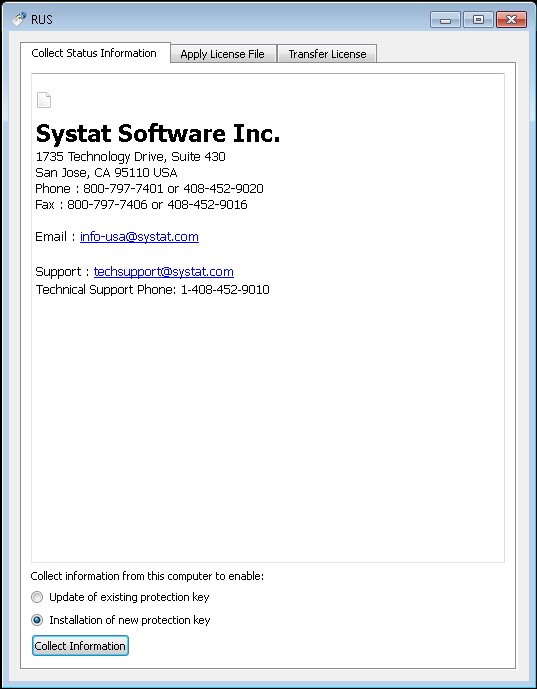
2- Une fenêtre RUS va s'ouvrir. Allez sur l'onglet "Collect Status Information".
3- Sélectionnez "Installation of new protection key".
4- Cliquez sur le bouton "Collect Information".
Envoi de votre fichier .c2v
Une fenêtre d’enregistrement s’ouvre. Rentrez un nom à votre fichier (si possible votre numéro de série pour plus de clarté). Sélectionnez l’emplacement de votre fichier (vous pouvez l’enregistrer directement sur le bureau, puisque ce n’est que temporaire). Cliquez sur « Enregistrer ».
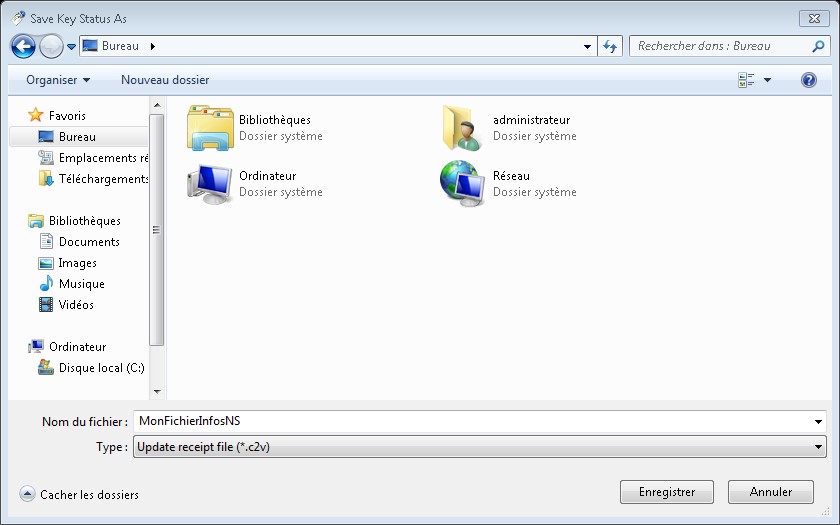
Un fichier d'informations .c2v sera enregistré.
Pouvez-vous envoyer par e-mail ce fichier .c2v ainsi que le formulaire appelé « Formulaire – Demande de licence », que vous trouverez sur notre plateforme de téléchargement, rempli à l'adresse suivante : licenseuk@systat.co.uk ?
A réception de ce fichier, l'éditeur reviendra vers vous avec votre fichier de licence (qui sera sous la forme .v2c).
Activation de votre licence
Vous avez reçu le fichier de votre licence .v2c. Vous êtes désormais prêt à activer votre licence.
Commencez par enregistrer votre fichier de licence dans le dossier « SigmaPlotLM » créé précédemment sur votre machine qui accueillera le gestionnaire de licence.
Ouvrez votre navigateur et allez à l’URL : http://Localhost:1947.
Cliquez sur le lien « Update / Attach » dans le menu à gauche. Cliquez ensuite sur le bouton « Parcourir… » et allez chercher le fichier de licence (.v2c) enregistré précédemment. Cliquez sur le bouton « Apply File ».
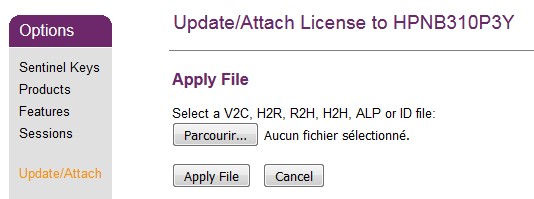
Votre gestionnaire de licence Sentinel est désormais opérationnel !
Installation du logiciel sur les postes clients
Maintenant que le serveur est installé et opérationnel, vous êtes prêt à faire l’installation sur les postes des utilisateurs.
Commencez par extraire le dossier « SigmaPlot_V_13.zip ».
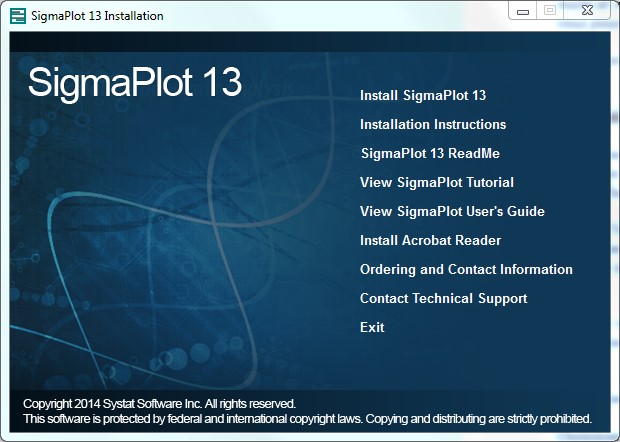
Naviguez dans le dossier « SigmaPlot_V_13 » puis cliquez sur l’installeur « AutoPlay.exe ». Dans la fenêtre d’installation qui s’ouvre, choisissez le lien « Install SigmaPlot 13 » pour lancer l’installation.
Cliquez sur « Next » jusqu’à arriver à la fenêtre dans laquelle rentrer vos informations de licence.
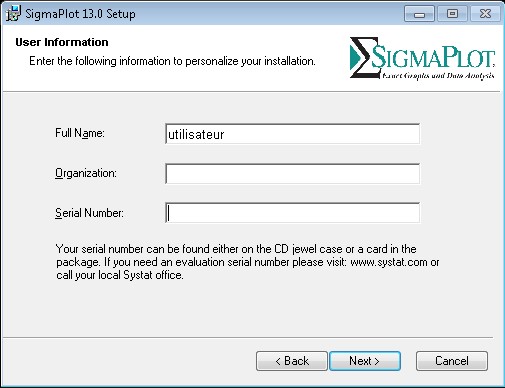
Cliquez ensuite sur « Next » jusqu’à la fin de l’installation.
Si le gestionnaire de licence Sentinel tourne sur le même réseau que les postes client, SigmaPlot va le détecter au premier lancement et vous pourrez utiliser votre logiciel.