

Astuce ! Avant d'installer SigmaPlot, assurez-vous d'abord que vous avez fermé Microsoft Excel.
1. Double-cliquez sur sigmaplot.exe.
Une série de boîtes de dialogue d'installation SigmaPlot apparaît.
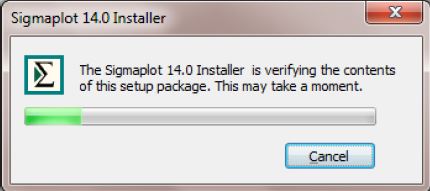
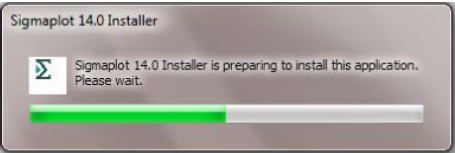
Une fois que l'installateur SigmaPlot 14.0 a vérifié le contenu et installé les composants, l'assistant d'installation SigmaPlot 14.0 apparaît.
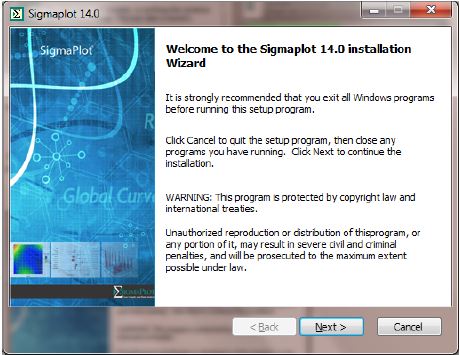
2. Cliquez sur Next pour continuer.
3. Sélectionnez "I accept the terms of the license agreement" et cliquez sur Suivant.
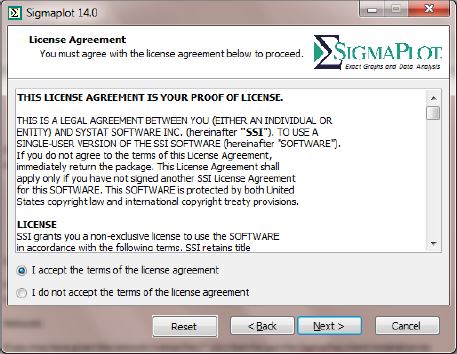
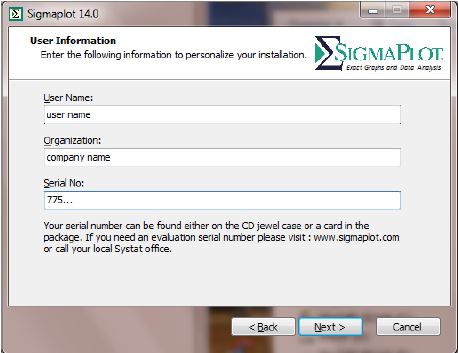
4. Entrez votre nom d'utilisateur, votre organisation et votre numéro de série, puis cliquez sur Next.
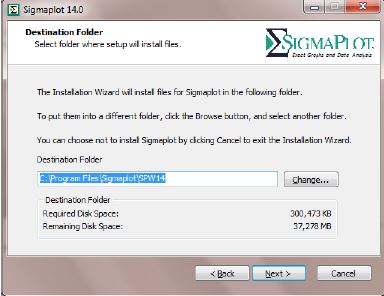
L'assistant d'installation indique le chemin d'accès au lieu d'installation par défaut.
5. Cliquez sur Next.
L'assistant d'installation affiche les composants installables.
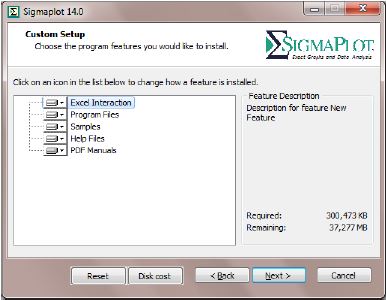
6. Cliquez sur Next.
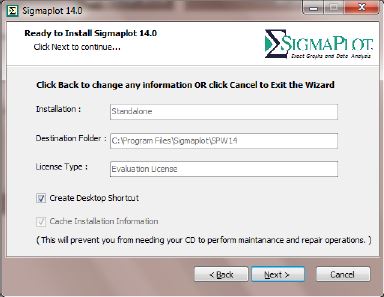
À ce stade, aucune clé de licence ou fichier n'est nécessaire, car vous pouvez installer SigmaPlot en utilisant la licence d'essai de 30 jours. Vous pouvez toujours le mettre à jour plus tard.
7. Cliquez sur Next.
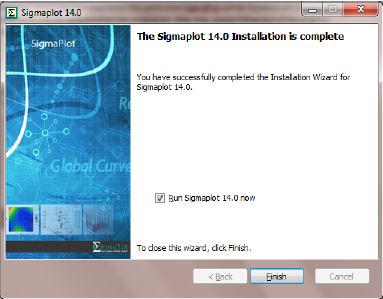
Vous avez maintenant installé Sigmaplot 14.