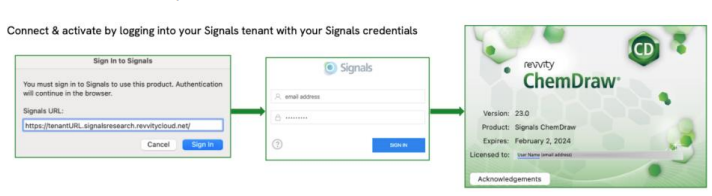
Veuillez utiliser l'URL fourni dans l'email de commande pour accéder à votre espace Signals Chemdraw.
Les utilisateurs pourrons également accéder à leur plateforme via ce lien une fois que vous les aurez ajouté à votre espace Signals.
Administrer les utilisateurs de votre espace Signals Chemdraw
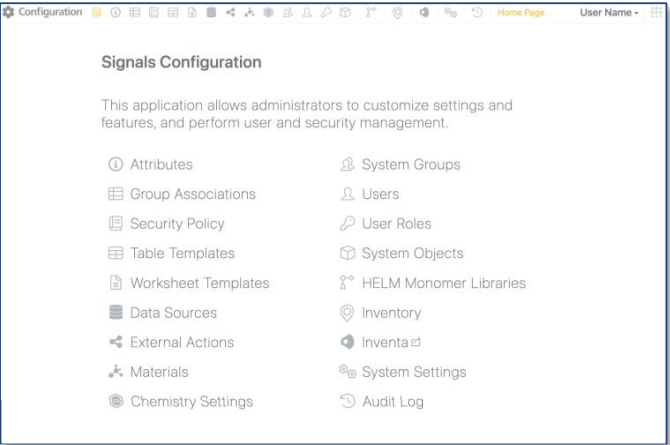
Connectez vous en administrateur à la console puis cliquez sur "Configuration".
Vous trouverez également le Guide de configuration dans la section d'administration de la page d'accueil.
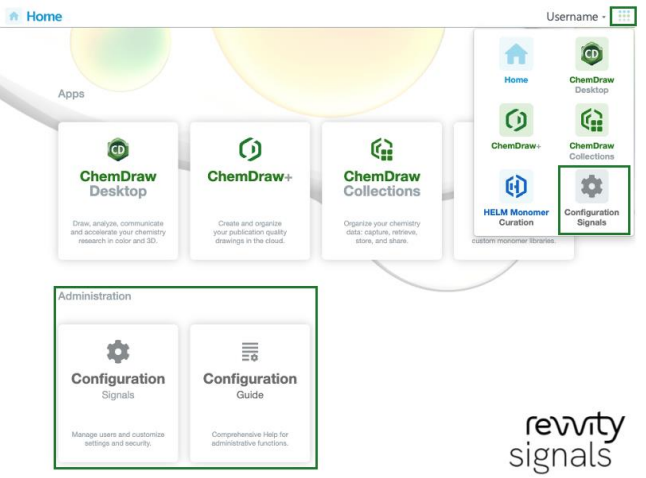
Le lien "Configuration" est aussi disponible à partir du Lanceur d'applications en haut à droite.
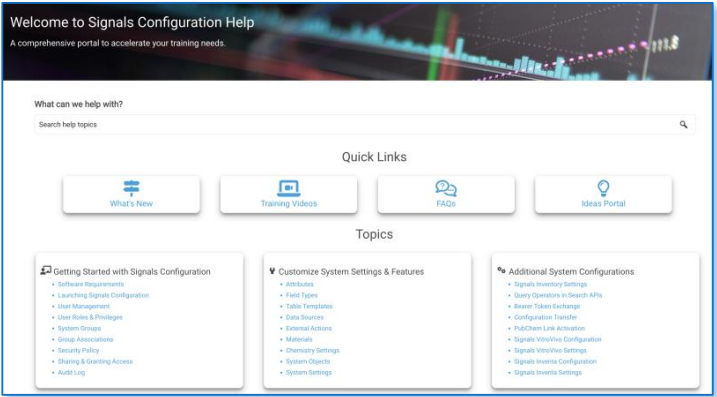
En cliquant sur le guide de configuration, vous accéderez spécifiquement au contenu d'aide lié à la configuration (à ne pas confondre avec le centre d'aide disponible sur l'interface utilisateur normale).
Les informations qui s'y trouvent vous guideront à travers toutes les fonctions disponibles nécessaires à la gestion des utilisateurs et à la configuration de votre système.
Pour configurer les utilisateurs, accédez au panneau "Users". Vous pouvez y voir toutes les licences disponibles et ajouter de nouveaux utilisateurs à votre espace.
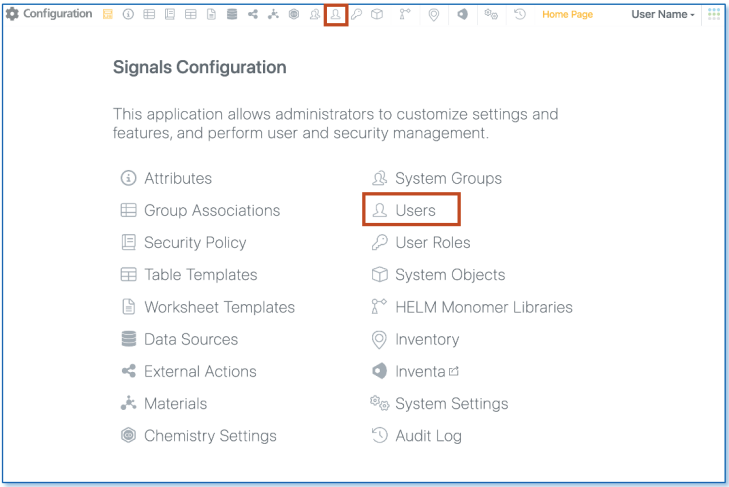
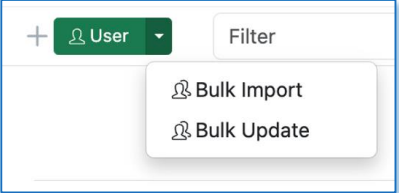
Dans le panneau Utilisateurs, vous pouvez soit ajouter des utilisateurs de manière individuels, soit plusieurs en une fois via l'Upload d'un fichier .csv.
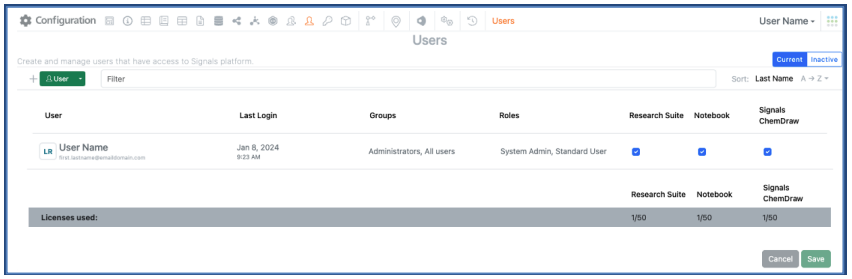
Sélectionnez des utilisateurs individuels dans la liste des utilisateurs pour modifier leurs propriétés ou définir des rôles, des privilèges et des licences pour eux, y compris l'ajout de personnes supplémentaires en tant qu'administrateurs du système.
Les licences utilisées et totales sont affichées dans le panneau Utilisateurs.
Accès des nouveaux utilisateurs
Lorsque vous ajoutez de nouveaux utilisateurs au système, ils reçoivent deux courriels :
- Un courriel de bienvenue qui contient l'URL de leur espace
- un courriel qui leur permet de définir leur mot de passe.
Ils pourront accéder à l'URL et se connecter directement à leur espace Signals en utilisant leur adresse e-mail comme nom d'utilisateur.
S'ils n'ont pas reçu l'e-mail leur permettant de définir leur mot de passe, ils peuvent également le faire à partir de l'écran de connexion de Signals en suivant le lien "Mot de passe oublié".
Attention : Si l'option de connexion via SSO est activée, lorsque les utilisateurs seront ajoutés ils ne recevront pas d'e-mail de bienvenue de Signals pour configurer leur compte.
Dans ce cas, l'administrateur devra s'assurer que les utilisateurs savent qu'ils ont été ajoutés en tant qu'utilisateurs sous licence, et distribuer l'URL de l'espace Signals afin qu'ils puissent se connecter et accéder à leurs produits Signals ChemDraw.
Accéder aux solutions Signals ChemDraw :
Tous les produits qui font partie d'une licence Signals ChemDraw sont accessibles via la page d'accueil de Signals et le sélecteur d'applications.
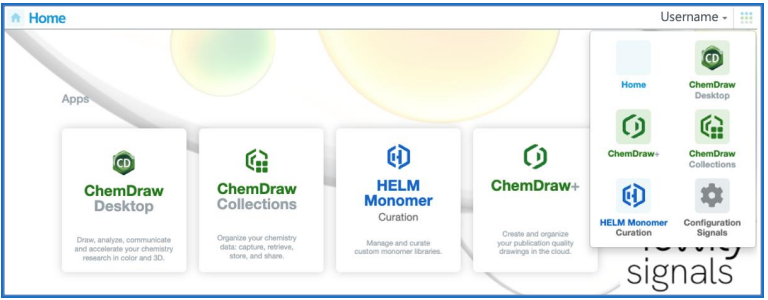
Avant de pouvoir être lancés, ChemDraw Desktop et ChemDraw Collections doivent être installés et connectés à l'espace Signals Chemdraw de votre organisation.
L'installeur de ChemDraw Desktop Suite est accessible dans la section 'Installers' de la page d'accueil pour les administrateurs et les utilisateurs.
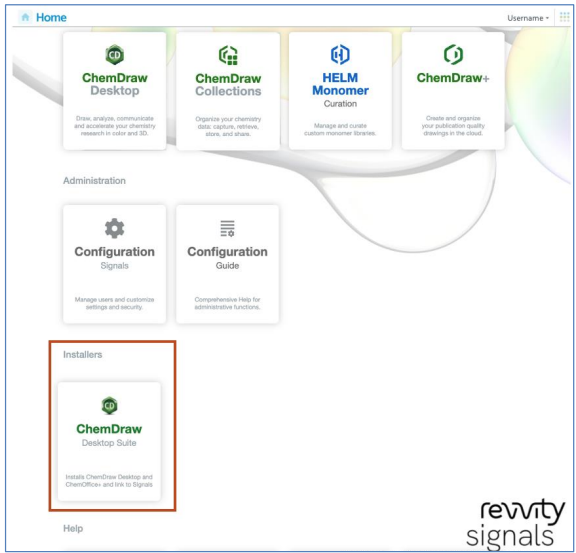
En sélectionnant ChemDraw Desktop Suite, une fenêtre s'ouvrira contenant des instructions pour télécharger, installer et activer ChemDraw Desktop et ChemDraw Collections.
Le programme d'installation de ChemDraw Desktop Suite ne nécessite pas les privilèges Administrateur pour être installé. Les utilisateurs pourront télécharger, installer et activer en libre-service sans l'assistance d'un administrateur, à moins que des restrictions supplémentaires ne soient imposées sur leur appareil.
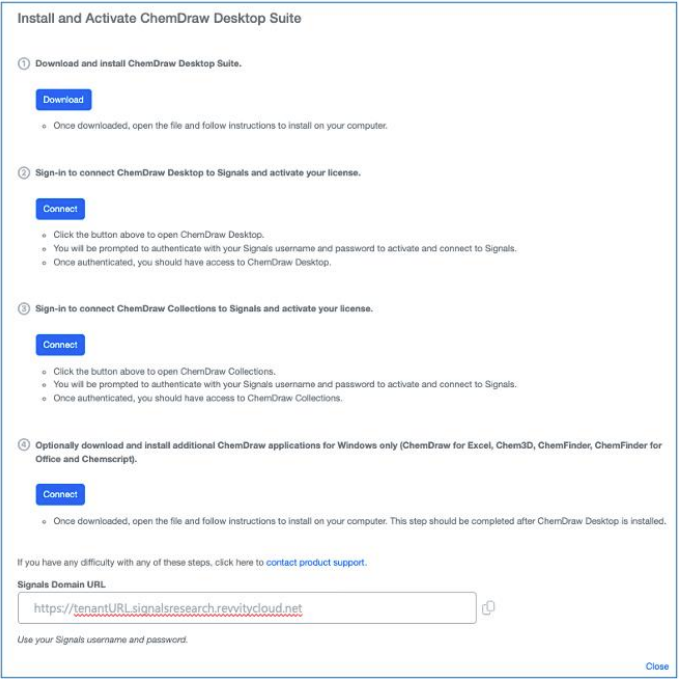
Si les utilisateurs ne peuvent pas installer ChemDraw sur leurs appareils sans l'assistance d'un administrateur, veuillez consulter la section 'Bulk Installation for ChemDraw' du Guide de configuration pour plus d'instructions.
L'activation des produits ChemDraw s'effectue via la connexion au compte Signals Chemdraw utilisateur nouvellement créé dans les premières étapes de ce guide. Une fois la connexion réussie, les produits ChemDraw sont activés et prêts à être utilisés.
Attention : L'utilisateur devra régulièrement ré-authentifier sa licence via une fenêtre de connexion, mais l'utilisation hors ligne sera possible.
Veuillez noter que l'URL utilisée pour se connecter à Signals doit être l'URL de votre espace, elle peut être trouvée dans les instructions "Installer et activer ChemDraw Desktop Suite".